Pomoc
Jak korzystać ze Strefy klienta — krok po kroku
Strefa klienta to strona Twojego biura rachunkowego. Raz w miesiącu sprawdzasz w niej faktury zakupowe z KSeF (Krajowego Systemu e-Faktur) i decydujesz, które biuro ma zaksięgować. Możesz tu też przesłać dokumenty, które nie przyszły przez KSeF, i przejrzeć wszystkie swoje e-faktury. Strefa działa w przeglądarce — na komputerze i na telefonie.
W skrócie: co robisz co miesiąc
- Dostajesz od biura e-mail o e-fakturach do zatwierdzenia. Klikasz link — Strefa otwiera się od razu, bez wpisywania hasła, na liście faktur.
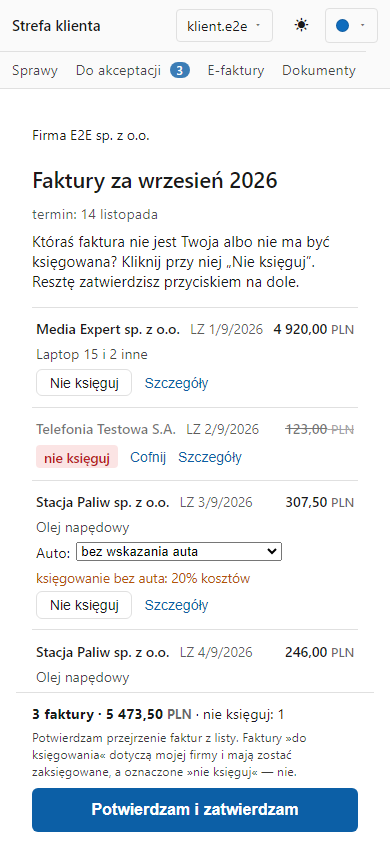
- Przeglądasz listę. Fakturę, która nie dotyczy Twojej firmy, oznaczasz Nie księguj. Przy fakturach za samochód wybierasz auto.
- Sprawdzasz trzy odpowiedzi o miesiąc pod listą — Strefa podstawia te z poprzedniego miesiąca.
- Klikasz Potwierdzam i zatwierdzam do księgowania na pasku na dole. Gotowe — biuro dostaje faktury.
Termin. Termin podaje e-mail i nagłówek listy. Przed terminem dostaniesz przypomnienie. Jeśli nie zdążysz, wszystkie faktury, o których dostałeś wiadomość, a przy których nie wybrałeś „księgować” ani „Nie księguj”, będą po terminie podlegały księgowaniu, chyba że biuro wymaga przy nich Twojej odpowiedzi. Fakturę, która nie ma trafić do księgowości, oznacz przed terminem Nie księguj.
Wejście do Strefy klienta
- Z linku w e-mailu. Link loguje Cię automatycznie i jest ważny przez 7 dni. Starszy link już nie zadziała — wtedy zaloguj się hasłem. Nowy link przychodzi z każdym przypomnieniem.
- Bez linku. Wejdź na adres Strefy klienta i wpisz Login lub e-mail oraz Hasło.
- Nie znasz hasła? Pod formularzem logowania kliknij Nie pamiętasz hasła?, wpisz adres e-mail konta i kliknij Wyślij link. Dostaniesz e-mail z linkiem do ustawienia nowego hasła (ważny 24 godziny). Nie widzisz wiadomości? Sprawdź folder ze spamem albo zapytaj biuro, na jaki adres założono Twoje konto.
- Masz kilka firm? Po wejściu wybierz firmę, którą chcesz sprawdzić.
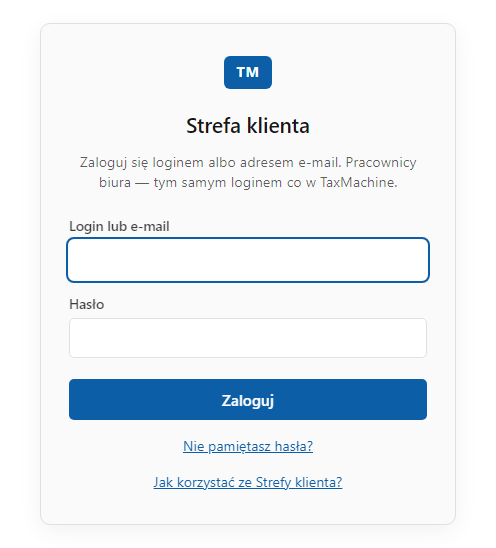
Bezpieczeństwo. Link z e-maila loguje bez hasła — nie przekazuj go innym osobom.
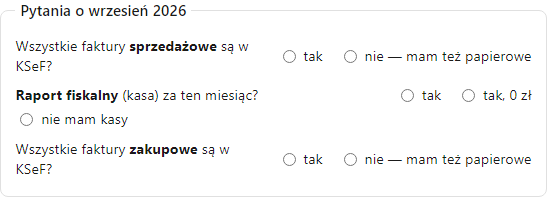
Pytania o miesiąc
Pod listą faktur są trzy pytania o miesiąc: czy cała sprzedaż jest w KSeF, czy masz raport z kasy fiskalnej i czy wszystkie zakupy są w KSeF. Dzięki temu biuro wie, czy ma czekać na dokumenty papierowe. Strefa zaznacza odpowiedzi z poprzedniego miesiąca — zmień je, jeśli w tym miesiącu jest inaczej. Bez odpowiedzi przycisk na dole nie zatwierdzi faktur i podpowie, że pytania czekają.
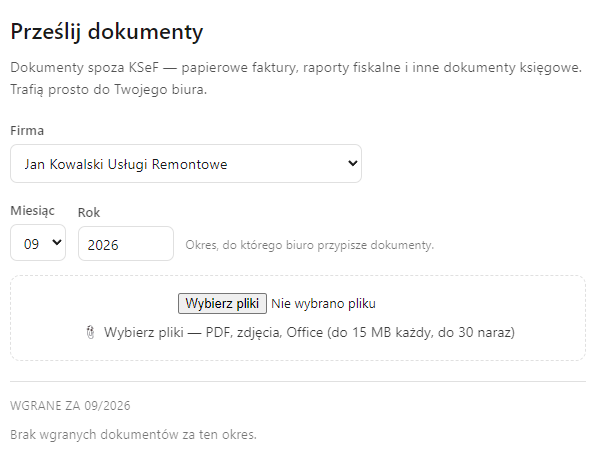
Masz faktury papierowe albo raport z kasy? Prześlij je w dziale Dokumenty (zdjęcie albo skan) albo dostarcz do biura.
Lista faktur
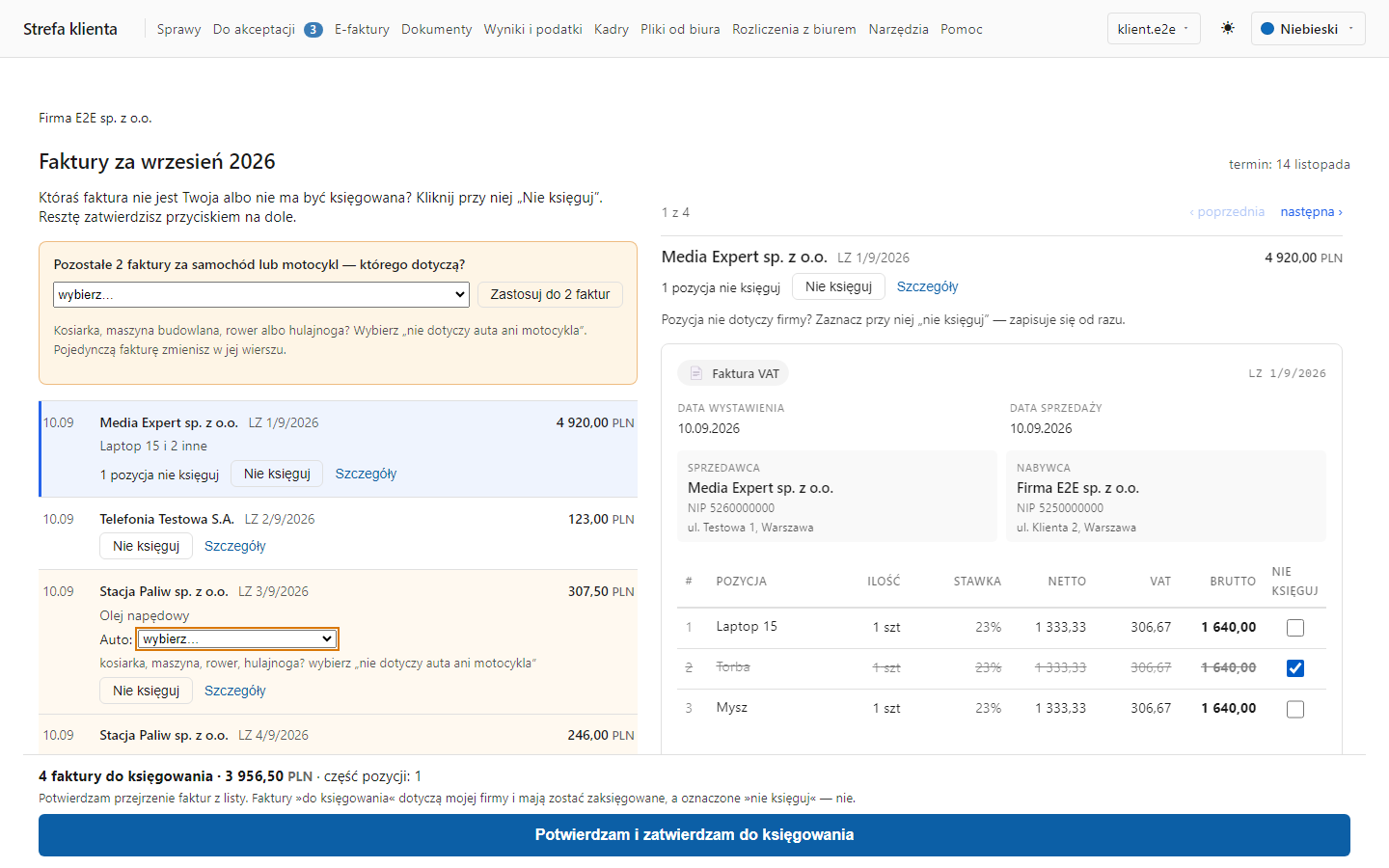
Faktury z miesiąca widzisz na jednej liście: data, sprzedawca, numer, kwota i pierwsza pozycja faktury. Każda faktura z listy idzie do księgowania — zaznaczasz tylko wyjątki:
- Nie księguj — faktura nie dotyczy Twojej firmy, np. sprzedawca wystawił ją pomyłkowo albo to zakup prywatny. Zapisuje się od razu; Cofnij przywraca fakturę na listę do księgowania.
- Kliknij fakturę, żeby zobaczyć ją całą. Na komputerze podgląd otwiera się obok listy (strzałkami ↑ i ↓ przejdziesz do poprzedniej i następnej), na telefonie — na cały ekran; do listy wrócisz przyciskiem ← Lista.
Część pozycji nie dotyczy firmy
W podglądzie faktury przy każdej pozycji jest pole Nie księguj. Zaznacz pozycje, których biuro nie ma księgować — zapis jest od razu, a na liście przy fakturze zobaczysz, ile pozycji pominiesz.
Faktura za samochód
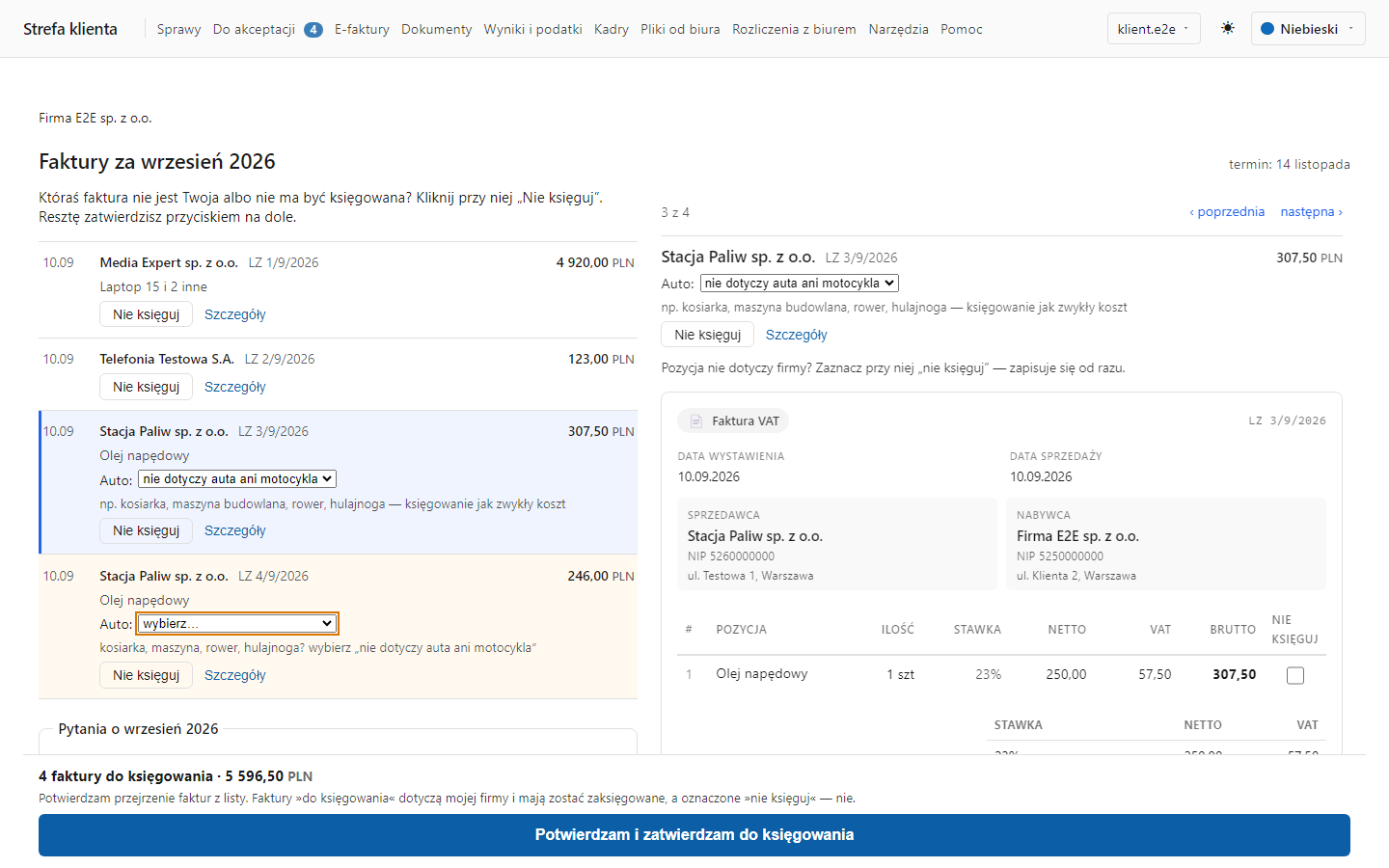
Przy fakturach za paliwo, serwis czy części wybierz w polu Auto samochód z listy. Masz też dwie inne odpowiedzi:
- nie dotyczy auta ani motocykla — np. paliwo do kosiarki albo maszyny budowlanej, serwis roweru czy hulajnogi; biuro zaksięguje fakturę jak zwykły koszt;
- bez wskazania auta — gdy nie chcesz albo nie możesz wskazać samochodu; koszty i VAT będą ograniczone tak, jak pokazuje Strefa przy fakturze (zwykle 20% kosztów i 50% VAT).
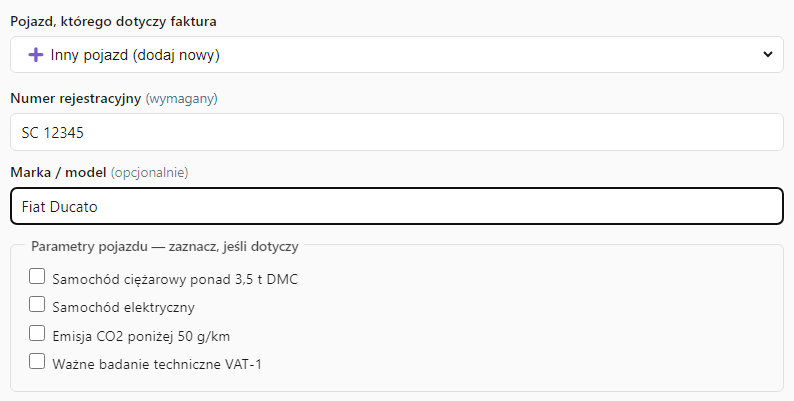
Kilka faktur za samochód bez odpowiedzi? Nad listą jedno pytanie ustawi odpowiedź dla wszystkich naraz, a każdą fakturę zmienisz potem w jej wierszu. Dopóki przy fakturze za samochód nie ma odpowiedzi, przycisk na dole nie zatwierdzi faktur. Nowy samochód dodasz w Szczegóły przy fakturze. Gdy biuro oznaczyło numer rejestracyjny z faktury jako „to nie pojazd firmy”, Strefa nie proponuje przy niej nowego samochodu.
Biuro pyta o fakturę
Gdy biuro ma wątpliwość, przy fakturze na liście zobaczysz Biuro pyta: i treść pytania. Jeśli biuro prosi o wyjaśnienie, wpisz je w polu pod pytaniem i kliknij Wyślij i księguj. Bez odpowiedzi ta faktura nie przejdzie do księgowania przyciskiem na dole i nie zatwierdzi się sama po terminie.
Uwaga dla biura
W Szczegóły przy fakturze możesz krótko napisać, czego dotyczy koszt — np. „klawiatura do biura”. Pole jest opcjonalne.
Faktury z następnego miesiąca
Czasem na liście są też faktury z kolejnego miesiąca, pod jego nagłówkiem. Przycisk na dole zatwierdzi je razem z resztą, a biuro rozliczy je w ich miesiącu.
Zatwierdzanie na bieżąco
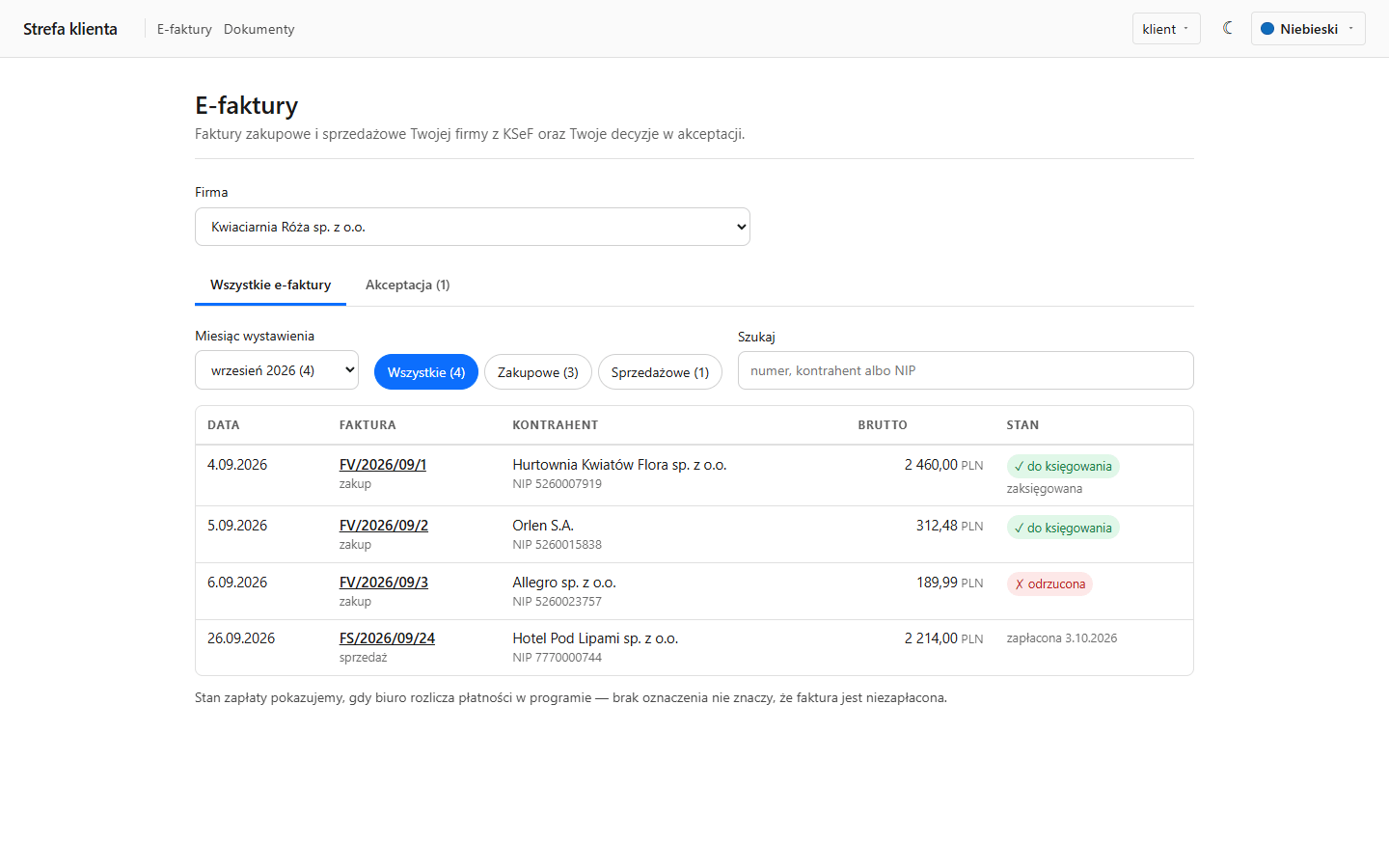
Jeśli biuro pobiera e-faktury na bieżąco, nowe faktury pojawiają się w Strefie w ciągu miesiąca. Możesz je zatwierdzać od razu po wejściu albo wszystkie po zakończeniu miesiąca, gdy biuro poprosi o przekazanie miesiąca. Na liście E-faktury prosta faktura ma przycisk Zatwierdź — zatwierdza ją bez otwierania. Fakturę, o którą pyta biuro, albo fakturę za samochód bez odpowiedzi otwórz i zdecyduj w podglądzie.
Sprawdzanie faktura po fakturze
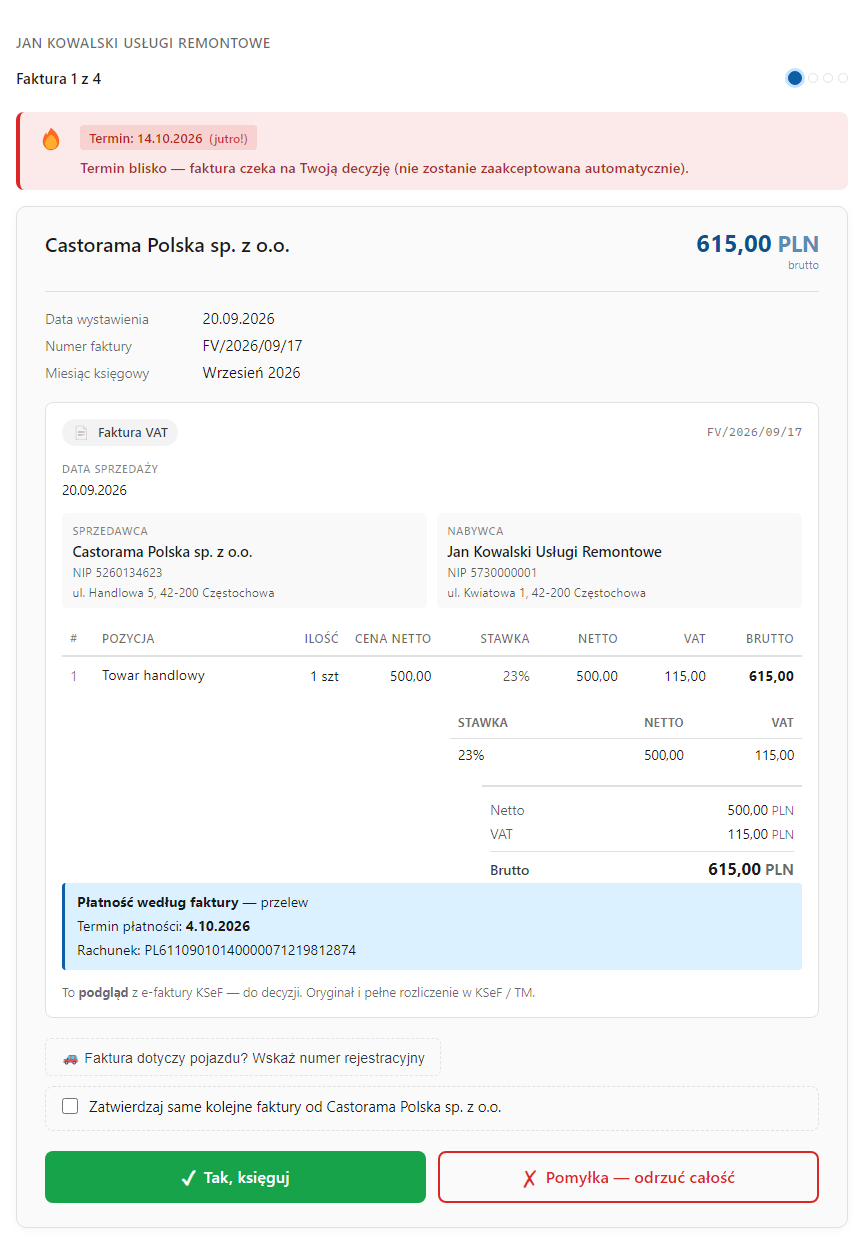
Wolisz oglądać każdą fakturę osobno? Pod listą kliknij Sprawdzaj faktury po kolei — Strefa pokaże faktury jedną po drugiej z przyciskami Tak, księguj i Pomyłka — odrzuć całość, a przy następnym wejściu zacznie od nich. Po ostatniej fakturze wrócisz na listę i tam potwierdzisz miesiąc. Do listy wrócisz w każdej chwili przyciskiem ← Lista faktur — Strefa zapamięta wtedy, że wolisz listę.
Stałe faktury: zatwierdzaj same
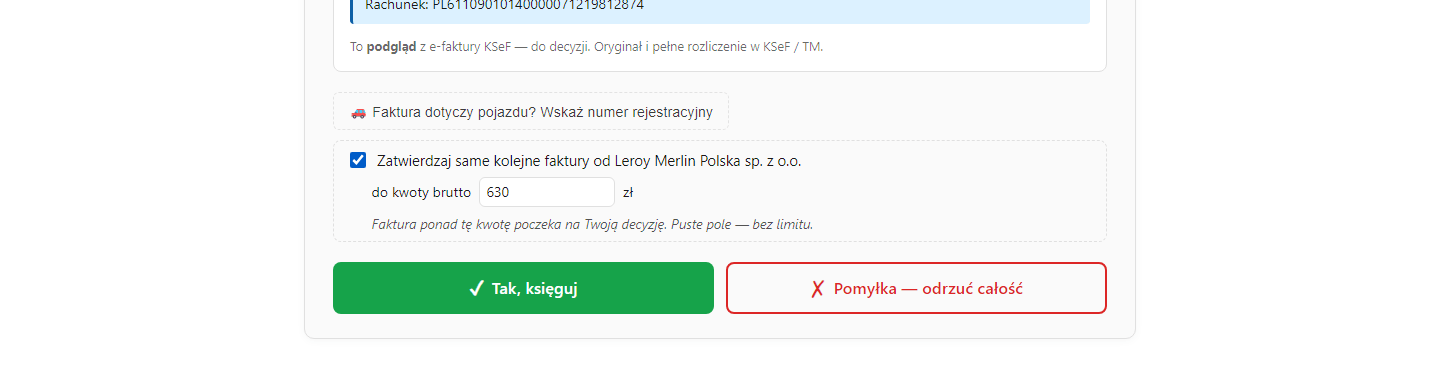
Jeśli biuro to udostępniło, przy sprawdzaniu po kolei zobaczysz przy fakturze pole Zatwierdzaj same kolejne faktury od …. Zaznacz je przy stałych kosztach (paliwo, telefon, leasing, media) — kolejne faktury od tego sprzedawcy Strefa zatwierdzi sama, do ustalonej kwoty. Swoje reguły zobaczysz i wyłączysz na stronie Reguły zatwierdzania (link pod listą faktur). Decyzję reguły możesz zmienić jak każdą inną.
Przekazanie miesiąca do biura
Na dole ekranu stoi pasek z liczbą i kwotą faktur do księgowania, treścią oświadczenia i przyciskiem Potwierdzam i zatwierdzam do księgowania (na telefonie Potwierdzam i zatwierdzam). Lista przewija się pod nim, więc przycisk masz zawsze pod ręką. Kliknięcie to Twoje potwierdzenie, że przejrzałeś faktury z listy: faktury „do księgowania” dotyczą Twojej firmy i mają zostać zaksięgowane, a oznaczone „nie księguj” — nie. Biuro widzi, kiedy i z jakiego konta złożono oświadczenie.
Po kliknięciu zobaczysz ekran Gotowe: biuro dostało faktury do księgowania. Miesiąc, który jeszcze trwa, zostaje zatwierdzony, a biuru przekażesz go po jego końcu tym samym przyciskiem.

Pomyłka po przekazaniu? Dopóki biuro nie zaksięguje faktury ani nie przyjmie miesiąca do księgowania, wejdź w Do akceptacji i zmień ją na liście (Nie księguj albo Cofnij). Później napisz albo zadzwoń do biura — może otworzyć miesiąc ponownie.
Co jest w menu
Najczęstsze pytania
Link z e-maila nie działa
Link jest ważny przez 7 dni. Zaloguj się loginem i hasłem (hasło ustawisz przez Nie pamiętasz hasła?) albo poczekaj na przypomnienie z nowym linkiem.
Nie dostałem e-maila
Sprawdź folder ze spamem (w Gmailu także zakładkę „Oferty”). Jeśli tam go nie ma, zapytaj biuro, na jaki adres założono Twoje konto w Strefie klienta.
Kliknąłem nie tę decyzję
Wejdź w Do akceptacji i na liście kliknij przy fakturze Cofnij albo Nie księguj. Da się to zrobić, dopóki biuro nie przyjmie miesiąca albo nie zaksięguje faktury — później napisz do biura.
Brakuje faktury
W Strefie są faktury, które biuro pobrało z KSeF. Faktura papierowa albo wystawiona poza KSeF tu się nie pojawi — prześlij ją w dziale Dokumenty. Faktura, która przyszła po przekazaniu miesiąca, pojawi się w nim jako nowa do sprawdzenia albo w kolejnym miesiącu.
Biuro prosi o nowy plik
Gdy biuro nie może wykorzystać pliku — np. zdjęcie jest nieostre albo brakuje strony — dostaniesz e-mail Prośba o nowy plik z powodem, a przy pliku w dziale Dokumenty zobaczysz Nieczytelny — biuro prosi o nowy plik. Przycisk w e-mailu otwiera Dokumenty we właściwej firmie i miesiącu: prześlij tam nowy plik (np. skan albo wyraźniejsze zdjęcie), za ten sam miesiąc. Jeśli dokument przekazałeś już inaczej, napisz o tym do biura.
Jak zrobić dobre zdjęcie dokumentu?
- Połóż kartkę na gładkim, ciemnym blacie — na jasnym tle Strefa gorzej znajduje brzegi kartki.
- Zmieść w kadrze całą kartkę z odrobiną blatu dookoła i nie zasłaniaj palcami tekstu ani kwot.
- Rób zdjęcie przy dobrym świetle, bez lampy błyskowej, i uważaj, żeby na kartce nie było cienia telefonu.
- Trzymaj telefon nad kartką, równolegle do niej i nieruchomo; przed zdjęciem dotknij tekstu na ekranie, żeby telefon go wyostrzył.
- Jedno zdjęcie to jedna kartka. Dokument z kilku kartek wyślij jako jeden — przyciskiem Dodaj stronę — albo jako PDF ze skanu.
- Paragon z drukarki termicznej sfotografuj od razu — z czasem blaknie.
Faktura nie jest moja
Kliknij przy niej na liście Nie księguj. Biuro jej nie zaksięguje.
Nie zdążyłem przed terminem
Faktury, o których dostałeś wiadomość, a przy których nie było Twojej decyzji, podlegają księgowaniu (poza fakturami z pytaniem biura — te czekają na odpowiedź). Jeśli któraś nie powinna być księgowana, napisz do biura — może otworzyć miesiąc ponownie.
Strefa pokazuje „Nie udało się otworzyć strony”
To błąd po stronie Strefy, nie Twojego komputera. Spróbuj ponownie za kilka minut. Jeśli błąd się powtarza, napisz do biura i podaj kod błędu widoczny na tej stronie.
Czy mogę korzystać na telefonie?
Tak. Strefa klienta działa w przeglądarce telefonu tak samo jak na komputerze. Na telefonie faktury są jedna pod drugą, podgląd faktury otwiera się na cały ekran, a pasek z przyciskiem stoi na dole ekranu.